

- 设置访问控制:配置基于角色的访问控制(RBAC)来管理工作区内的用户权限,包括创建自定义角色并将其分配给用户。
- SAML 单点登录(企业版计划):为企业客户使用 SAML 2.0 设置单点登录身份验证,包括为流行身份提供商的配置。
- SCIM 用户配置(企业版计划):使用 SCIM 在您的身份提供商和 LangSmith 之间自动化用户配置和取消配置。
设置访问控制
RBAC(基于角色的访问控制)是仅对企业客户可用的功能。如果您对此功能感兴趣,请联系我们的销售团队。其他计划默认对所有用户使用
管理员 角色。在设置访问控制之前,阅读 管理概述 页面可能会有所帮助。
workspace:manage 权限的用户才能管理工作区的访问控制设置。
创建角色
默认情况下,LangSmith 附带一组系统角色:管理员:对工作区内的所有资源具有完全访问权限。查看者:对工作区内的所有资源具有只读访问权限。编辑者:具有除工作区管理(添加/删除用户、更改角色、配置服务密钥)之外的所有权限。
组织管理员 可以创建自定义角色以满足您的需求。
要创建角色,请导航到组织设置页面的 成员和角色 部分中的 角色 选项卡。请注意,您创建的新角色将在您组织内的所有工作区中可用。
点击 创建角色 按钮以创建新角色。将打开一个 创建角色 表单。
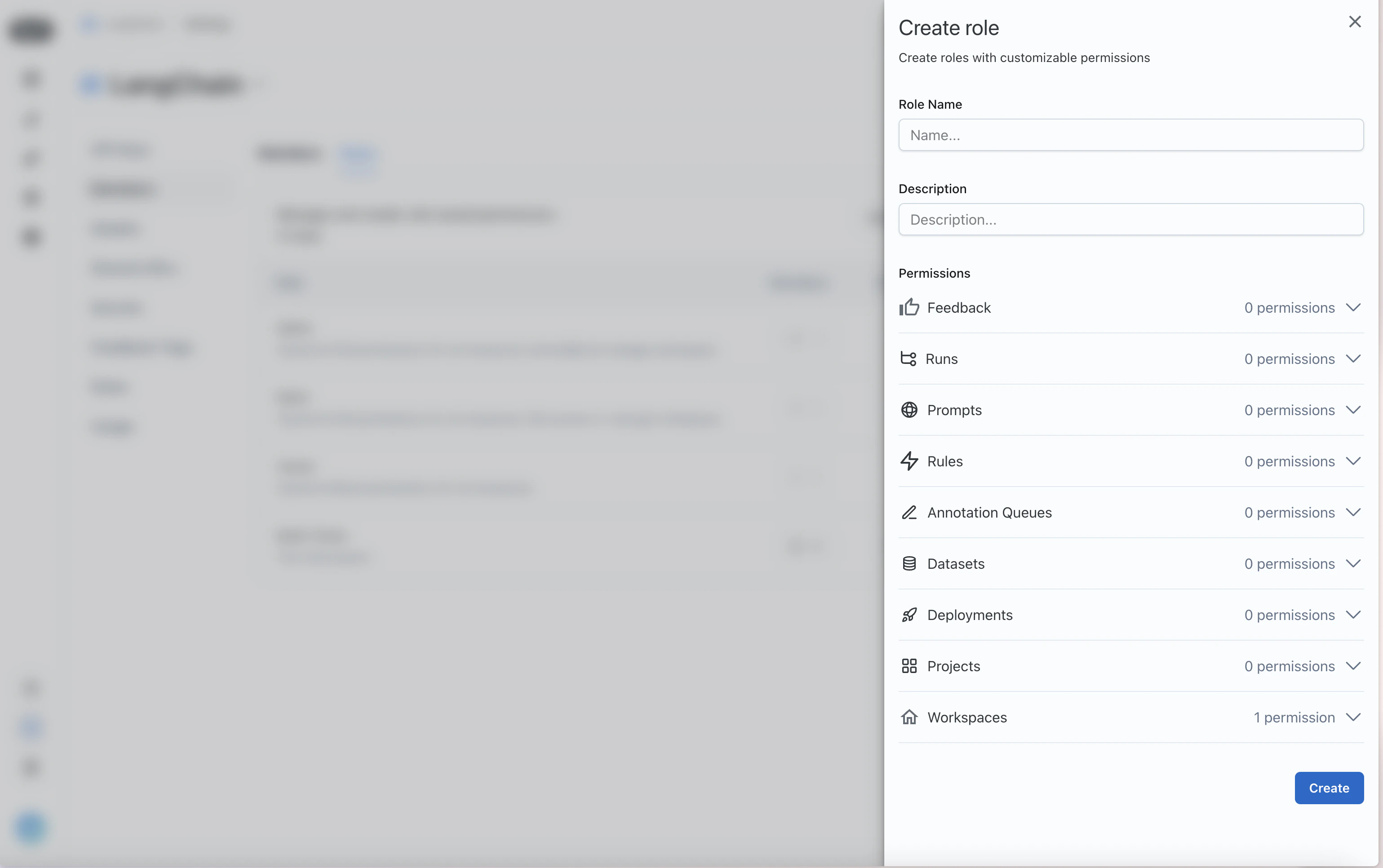
将角色分配给用户
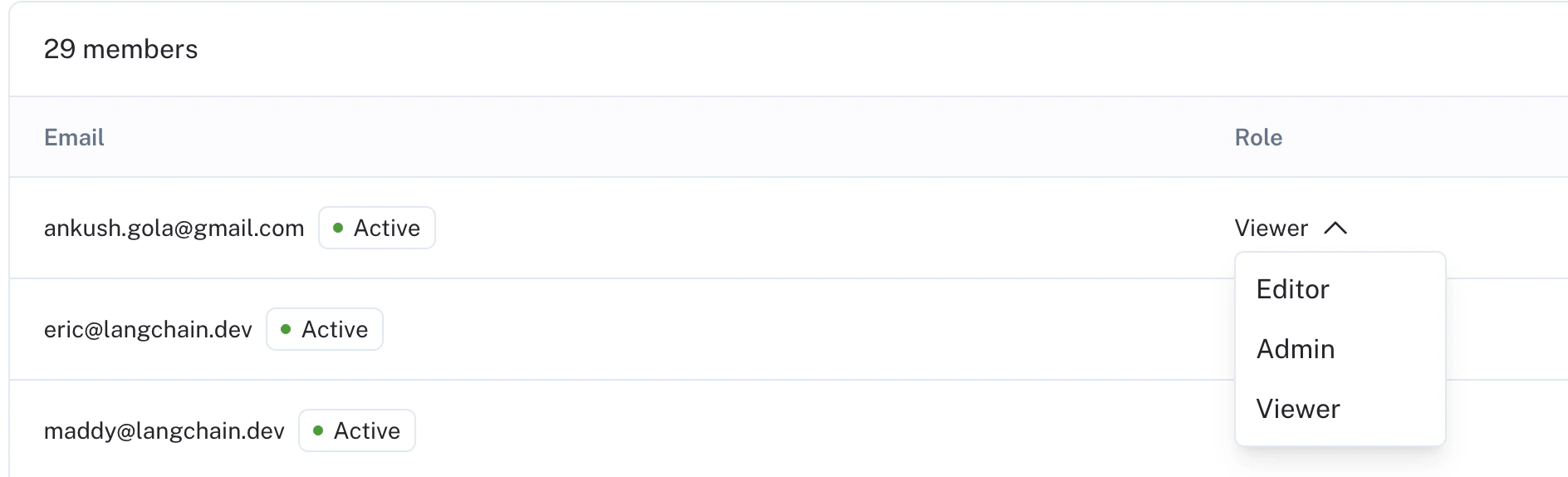
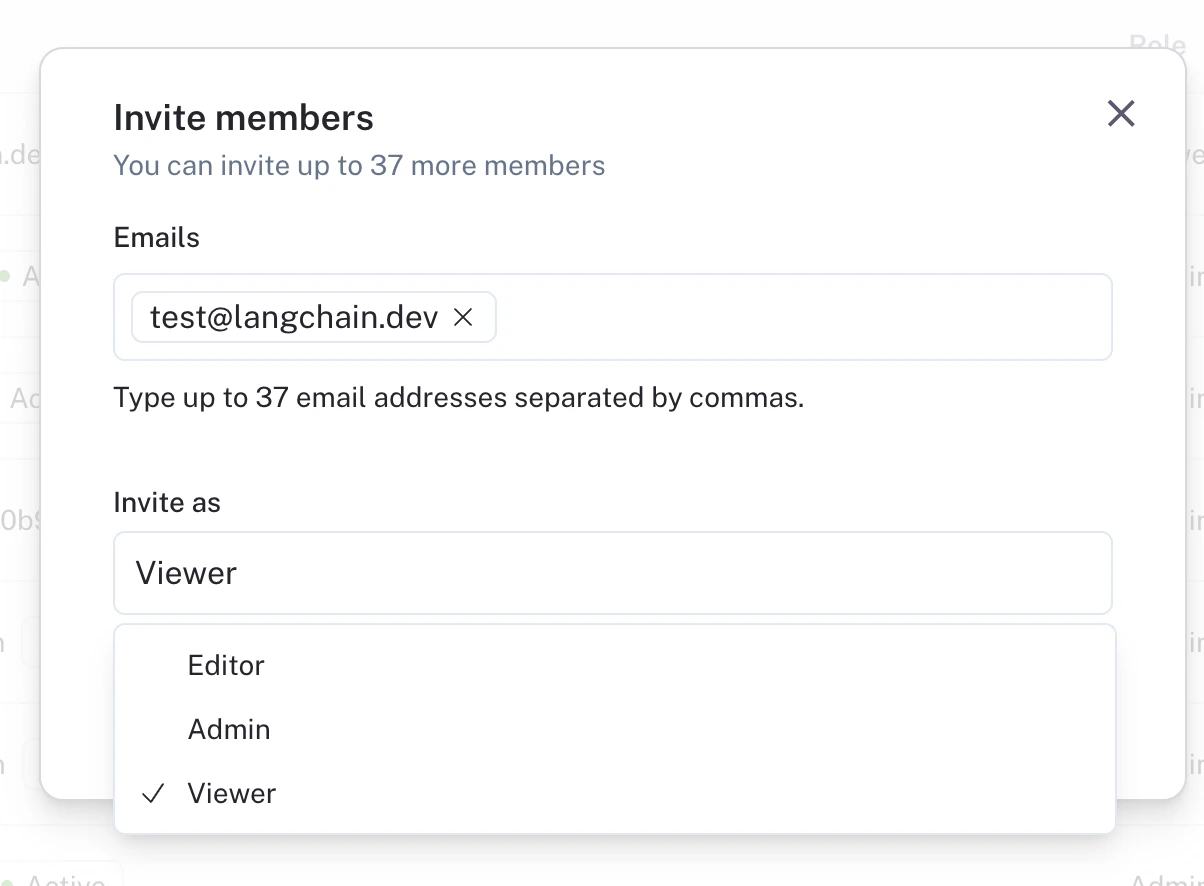
设置好角色后,您可以将它们分配给用户。要将角色分配给用户,请导航到组织设置页面的 工作区 部分中的工作区成员 选项卡。
每个用户都会有一个 角色 下拉菜单,您可以使用它为他们分配角色。
为您的组织设置 SAML 单点登录
单点登录(SSO)功能对企业云客户可用,通过单一身份验证源访问 LangSmith。这允许管理员集中管理团队访问权限,并使信息更加安全。 LangSmith 的 SSO 配置是使用 SAML(安全断言标记语言)2.0 标准构建的。SAML 2.0 允许将身份提供商(IdP)连接到您的组织,以实现更简单、更安全的登录体验。 SSO 服务允许用户使用一组凭据(例如,姓名或电子邮件地址和密码)访问多个应用程序。该服务仅对最终用户进行一次身份验证,以访问用户已被授予权限的所有应用程序,并在同一会话期间用户切换应用程序时消除进一步的提示。SSO 的好处包括:- 为组织所有者简化跨系统的用户管理。
- 使组织能够强制执行自己的安全策略(例如,MFA)。
- 消除了最终用户记住和管理多个密码的需要。通过允许在多个应用程序的一个单一访问点登录,简化了最终用户体验。
即时(JIT)配置
LangSmith 在使用 SAML SSO 时支持即时配置。这允许通过 SAML SSO 登录的人自动作为成员加入组织和选定的工作区。JIT 配置仅对新用户运行,即尚未通过其他登录方法使用相同电子邮件地址访问组织的用户。
登录方法和访问权限
一旦您完成了组织的 SAML SSO 配置,用户将能够通过 SAML SSO 以及其他登录方法(例如用户名/密码或 Google 身份验证)登录:- 当通过 SAML SSO 登录时,用户只能访问配置了 SAML SSO 的相应组织。
- 仅将 SAML SSO 作为其登录方法的用户没有个人组织。
- 当通过任何其他方法登录时,用户可以访问配置了 SAML SSO 的组织以及他们所属的任何其他组织。
强制仅使用 SAML SSO
在强制仅使用 SAML SSO 的组织中不支持用户邀请。初始工作区成员资格和角色由 JIT 配置确定,之后的更改可以在 UI 中管理。
为了在自动化用户管理方面获得额外的灵活性,LangSmith 支持 SCIM。
您必须通过 SAML SSO 登录才能将此设置更新为
仅 SAML SSO。这是为了确保 SAML 设置有效并避免将用户锁定在您的组织之外。先决条件
- 您的组织必须处于企业计划。
- 您的身份提供商(IdP)必须支持 SAML 2.0 标准。
- 只有
组织管理员可以配置 SAML SSO。
初始配置
-
在您的 IdP 中:使用以下详细信息配置 SAML 应用程序,然后复制元数据 URL 或 XML 用于步骤 3。
以下 URL 对于美国区和欧盟区是不同的。确保选择正确的链接。
- 单点登录 URL(或 ACS URL):
- 受众 URI(或 SP 实体 ID):
- Name ID 格式:电子邮件地址。
- 应用程序用户名:电子邮件地址。
- 必需的声明:
sub和email。
-
在 LangSmith 中:转到 设置 -> 成员和角色 -> SSO 配置。填写所需信息并提交以激活 SSO 登录:
- 填写
SAML 元数据 URL或SAML 元数据 XML。 - 选择
默认工作区角色和默认工作区。通过 SSO 登录的新用户将被添加到指定的工作区,并具有所选角色。
- 填写
默认工作区角色和默认工作区是可编辑的。更新的设置将仅适用于新用户,而不适用于现有用户。- (即将推出)
SAML 元数据 URL和SAML 元数据 XML是可编辑的。这通常仅在加密密钥轮换/过期或元数据 URL 已更改但仍使用相同的 IdP 时才需要。
Entra ID (Azure)
有关更多信息,请参阅 Microsoft 的文档。 步骤 1:创建新的 Entra ID 应用程序集成-
使用特权角色(例如,
全局管理员)登录 Azure 门户。在左侧导航窗格中,选择Entra ID服务。 - 导航到 企业应用程序,然后选择 所有应用程序。
- 点击 创建您自己的应用程序。
-
在 创建您自己的应用程序 窗口中:
- 为您的应用程序输入一个名称(例如,
LangSmith)。 - 选择 *集成您在库中找不到的任何其他应用程序(非库)**。
- 为您的应用程序输入一个名称(例如,
- 点击 创建。
- 打开您创建的企业应用程序。
- 在左侧导航中,选择 管理 > 单点登录。
- 在单点登录页面上,点击 SAML。
-
更新 基本 SAML 配置:
标识符(实体 ID):回复 URL(断言消费者服务 URL):- 将
中继状态、注销 URL和登录 URL留空。 - 点击 保存。
-
确保存在必需的声明,命名空间 为
http://schemas.xmlsoap.org/ws/2005/05/identity/claims:sub:user.objectid。emailaddress:user.userprincipalname或user.mail(如果使用后者,请确保所有用户在联系信息下都填写了电子邮件字段)。- (可选)对于 SCIM,请参阅设置文档以获取有关
唯一用户标识符(名称 ID)的具体说明。
- 在基于 SAML 的登录页面上,在 SAML 证书 下,复制 应用程序联合元数据 URL。
填写所需信息 步骤下的初始配置说明,使用上一步中的元数据 URL。
步骤 4:验证 SSO 设置
-
在 Entra ID 中将应用程序分配给用户/组:
- 选择 管理 > 用户和组。
- 点击 添加用户/组。
-
在 添加分配 窗口中:
- 在 用户 下,点击 未选择。
- 搜索您想要分配给企业应用程序的用户,然后点击 选择。
- 验证用户已被选中,然后点击 分配。
- 让用户通过 SSO 配置 页面上的唯一登录 URL 登录,或者转到 管理 > 单点登录 并选择 使用(应用程序名称)测试单点登录。
- 确保您已使用适当权限的管理员账户登录。
- 在管理控制台中,转到 菜单 -> 应用 -> Web 和移动应用。
- 点击 添加应用,然后 添加自定义 SAML 应用。
- 输入应用名称,并可选地上传图标。点击 继续。
- 在 Google 身份提供商详细信息页面上,下载 IDP 元数据 并保存用于步骤 2。点击 继续。
-
在
服务提供商详细信息窗口中,输入:ACS URL:实体 ID:- 将
起始 URL和签名响应框留空。 - 将
名称 ID格式设置为EMAIL,并将名称 ID保留为默认值(基本信息 > 主要电子邮件)。 - 点击
继续。
-
使用
添加映射确保存在必需的声明:基本信息 > 主要电子邮件->email
填写所需信息 步骤下的初始配置说明,使用上一步中的 IDP 元数据 作为元数据 XML。
步骤 3:在 Google 中打开 SAML 应用
-
在
菜单 -> 应用 -> Web 和移动应用下选择 SAML 应用。 -
点击
用户访问。 -
开启服务:
-
要为组织中的每个人开启服务,请点击
为所有人开启,然后点击保存。 -
要为组织单位开启服务:
- 在左侧,选择组织单位,然后选择
开启。 - 如果服务状态设置为
继承,并且您希望即使父设置更改也保留更新的设置,请点击覆盖。 - 如果服务状态设置为
已覆盖,则点击继承以恢复为其父级的相同设置,或点击保存以保留新设置,即使父设置更改。
- 在左侧,选择组织单位,然后选择
- 要为跨组织单位或组织单位内的一组用户开启服务,请选择一个访问组。有关详细信息,请转到使用组自定义服务访问。
-
要为组织中的每个人开启服务,请点击
- 确保您的用户用于登录 LangSmith 的电子邮件地址与他们用于登录您的 Google 域的电子邮件地址匹配。
Okta
支持的功能
- IdP 发起的 SSO(单点登录)
- SP 发起的 SSO
- 即时配置
- 强制仅使用 SSO
配置步骤
有关更多信息,请参阅 Okta 的文档。 步骤 1:创建和配置 Okta SAML 应用程序通过 Okta 集成网络(推荐)
- 登录 Okta。
- 在右上角,选择 Admin。从管理区域看不到该按钮。
- 选择
浏览应用集成目录。 - 找到并选择 LangSmith 应用程序。
- 在应用程序概览页面上,选择添加集成。
- 将
ApiUrlBase留空。 - 填写
AuthHost:- 美国:
auth.langchain.com - 欧盟:
eu.auth.langchain.com
- 美国:
- (可选,如果计划同时使用 SCIM)填写
LangSmithUrl:- 美国:
api.smith.langchain.com - 欧盟:
eu.api.smith.langchain.com
- 美国:
- 在应用程序可见性下,保持复选框未选中。
- 选择下一步。
- 选择
SAML 2.0。 - 填写
登录选项:应用程序用户名格式:电子邮件更新应用程序用户名于:创建和更新允许用户安全地查看其密码:保持未选中。
- 从 登录选项 页面复制 元数据 URL 以在下一步中使用。
- 以管理员身份登录 Okta,并转到 Okta 管理控制台。
- 在 应用程序 > 应用程序 下,点击 创建应用集成。
- 选择 SAML 2.0。
-
输入
应用名称(例如,LangSmith)并可选地输入 应用徽标,然后点击 下一步。 -
在 配置 SAML 页面中输入以下信息:
单点登录 URL(ACS URL)。保持将此用于收件人 URL 和目标 URL选中:受众 URI(SP 实体 ID):名称 ID 格式:持久。应用程序用户名:email。- 将其余字段留空或设置为默认值。
- 点击 下一步。
- 点击 完成。
- 从 登录 页面复制 元数据 URL 以在下一步中使用。
- 在 应用程序 > 应用程序 下,选择在步骤 1 中创建的 SAML 应用程序。
- 在 分配 选项卡下,点击 分配,然后选择 分配给人员 或 分配给组。
- 进行所需的选择,然后 分配 并 完成。
SSO 配置 页面上的唯一登录 URL 登录,或者让用户从其 Okta 仪表板中选择应用程序。
SP 发起的 SSO
一旦配置了服务提供商发起的 SSO,用户就可以使用唯一的登录 URL 登录。您可以在 LangSmith UI 中的 组织成员和角色 然后 SSO 配置 下找到此信息。为您的组织设置 SCIM
跨域身份管理系统(SCIM)是一个开放标准,允许自动化用户配置。使用 SCIM,您可以自动在您的 LangSmith 组织和工作区中配置和取消配置用户,使用户访问权限与您组织的身份提供商保持同步。
SCIM 消除了手动用户管理的需要,并确保用户访问权限始终与您组织的身份系统保持同步。这允许:
- 自动化用户管理:根据用户在您 IdP 中的状态,自动在 LangSmith 中添加、更新和删除用户。
- 减少管理开销:无需跨多个系统手动管理用户访问权限。
- 提高安全性:离开您组织的用户会自动从 LangSmith 取消配置。
- 一致的访问控制:用户属性和组成员资格在系统之间同步。
- 扩展团队访问控制:高效管理具有许多工作区和自定义角色的大型团队。
- 角色分配:为用户组选择特定的组织角色和工作区角色。
要求
先决条件
- 您的组织必须处于企业计划。
- 您的身份提供商(IdP)必须支持 SCIM 2.0。
- 只有组织管理员可以配置 SCIM。
- 对于云客户:SAML SSO 必须可为您的组织配置。
- 对于自托管客户:必须启用使用客户端密钥的 OAuth 身份验证模式。
- 对于自托管客户,必须允许从身份提供商到 LangSmith 的网络流量:
角色优先级
当用户属于同一工作区的多个组时,适用以下优先级:- 组织管理员组 具有最高优先级。这些组中的用户将在所有工作区中成为
管理员。 - 最近创建的工作区特定组 优先于其他工作区组。
当组被删除或用户从组中移除时,他们的访问权限将根据他们剩余的组成员资格进行更新,遵循优先级规则。SCIM 组成员资格将覆盖手动分配的角色或通过即时(JIT)配置分配的角色。我们建议禁用 JIT 配置以避免冲突。
电子邮件验证
仅在云中,使用 SCIM 创建新用户会向该用户触发一封电子邮件。 他们必须通过点击此电子邮件中的链接来验证其电子邮件地址。 该链接在 24 小时后过期,如果需要,可以通过 SCIM 移除并重新添加用户来重新发送。属性和映射
组命名约定
组成员资格映射到 LangSmith 工作区成员资格和工作区角色,具有特定的命名约定: 组织管理员组 格式:<可选前缀>组织管理员 或 <可选前缀>组织管理员们
示例:
LS:组织管理员们组-组织管理员们组织管理员
<可选前缀><组织角色名称>:<工作区名称>:<工作区角色名称>
示例:
LS:组织用户:生产:标注者组-组织用户:工程:开发者组织用户:市场:查看者
映射
虽然具体说明可能因身份提供商而异,但这些映射显示了 LangSmith SCIM 集成支持的内容:用户属性
| LangSmith 应用属性 | 身份提供商属性 | 匹配优先级 |
|---|---|---|
userName1 | 电子邮件地址 | |
active | !deactivated | |
emails[type eq "work"].value | 电子邮件地址2 | |
name.formatted | displayName 或 givenName + familyName3 | |
givenName | givenName | |
familyName | familyName | |
externalId | sub4 | 1 |
userName不是 LangSmith 必需的- 电子邮件地址是必需的
- 如果您的
displayName与名 姓的格式不匹配,请使用计算表达式 - 为避免不一致,对于云客户,这应与 SAML
NameID断言匹配,对于自托管,应与subOAuth2.0 声明匹配。
组属性
| LangSmith 应用属性 | 身份提供商属性 | 匹配优先级 |
|---|---|---|
displayName | displayName1 | 1 |
externalId | objectId | |
members | members |
步骤 1 - 配置 SAML SSO(仅限云)
SAML SSO 配置有两种情况:- 如果您的组织已经配置了 SAML SSO,您应该跳过最初添加应用程序的步骤(从 Okta 集成网络添加应用程序 或 创建新的 Entra ID 应用程序集成),因为您已经配置了一个应用程序,只需要启用配置。
- 如果您是首次与 SCIM 一起配置 SAML SSO,请首先按照说明设置 SAML SSO,然后 按照此处的说明启用 SCIM。
NameID 格式
LangSmith 使用 SAML NameID 来识别用户。NameID 是 SAML 响应中的必填字段,并且不区分大小写。 NameID 必须:- 对每个用户都是唯一的。
- 是一个永不变更的持久值,例如随机生成的唯一用户 ID。
- 在每次登录尝试时完全匹配。它不应依赖用户输入。
持久,除非您使用的是需要不同格式的字段,如电子邮件。
步骤 2 - 禁用 JIT 配置
在启用 SCIM 之前,禁用即时(JIT)配置以防止自动和手动用户配置之间的冲突。为云禁用 JIT
使用PATCH /orgs/current/info 端点:
为自托管禁用 JIT
从 LangSmith chart 版本 0.11.14 开始,您可以为使用 SSO 的自托管组织禁用 JIT 配置。要禁用,请设置以下值:步骤 3 - 生成 SCIM 持有者令牌
在自托管环境中,下面的完整 URL 可能看起来像
https://langsmith.yourdomain.com/api/v1/platform/orgs/current/scim/tokens(没有子域,注意 /api/v1 路径前缀)或 https://langsmith.yourdomain.com/subdomain/api/v1/platform/orgs/current/scim/tokens(有子域)- 有关更多详细信息,请参阅 入口文档。GET /v1/platform/orgs/current/scim/tokensGET /v1/platform/orgs/current/scim/tokens/{scim_token_id}PATCH /v1/platform/orgs/current/scim/tokens/{scim_token_id}(仅支持description字段)DELETE /v1/platform/orgs/current/scim/tokens/{scim_token_id}
步骤 4 - 配置您的身份提供商
如果您使用 Azure Entra ID(以前称为 Azure AD)或 Okta,则有特定的身份提供商设置说明(请参阅 Azure Entra ID, Okta)。上述要求和步骤适用于所有身份提供商。
Azure Entra ID 配置步骤
有关更多信息,请参阅 Microsoft 的文档。在自托管安装中,
oid JWT 声明被用作 sub。
有关其他详细信息,请参阅此 Microsoft Learn 链接
和相关配置说明。- 使用特权角色(例如,
全局管理员)登录 Azure 门户。 - 导航到您现有的 LangSmith 企业应用程序。
- 在左侧导航中,选择 管理 > 配置。
- 点击 开始。
-
在 管理员凭据 下:
-
租户 URL:
- 美国:
https://api.smith.langchain.com/scim/v2 - 欧盟:
https://eu.api.smith.langchain.com/scim/v2 - 自托管:
<langsmith_url>/scim/v2
- 美国:
- 秘密令牌:输入在步骤 3 中生成的 SCIM 持有者令牌。
-
租户 URL:
- 点击 测试连接 以验证配置。
- 点击 保存。
映射 下配置以下属性映射:
用户属性
将 目标对象操作 设置为 创建 和 更新(开始时为安全起见禁用 删除):
| LangSmith 应用属性 | Microsoft Entra ID 属性 | 匹配优先级 |
|---|---|---|
userName | userPrincipalName | |
active | Not([IsSoftDeleted]) | |
emails[type eq "work"].value | mail1 | |
name.formatted | displayName 或 Join(" ", [givenName], [surname])2 | |
externalId | objectId3 | 1 |
- 用户的电子邮件地址必须存在于 Entra ID 中。
- 如果您的
displayName与名 姓的格式不匹配,请使用Join表达式。 - 为避免不一致,这应与 SAML NameID 断言和
subOAuth2.0 声明匹配。对于云中的 SAML SSO,唯一用户标识符(名称 ID)必需声明应为user.objectID,名称标识符格式应为persistent。
创建 和 更新(开始时为安全起见禁用 删除):
| LangSmith 应用属性 | Microsoft Entra ID 属性 | 匹配优先级 |
|---|---|---|
displayName | displayName1 | 1 |
externalId | objectId | |
members | members |
- 在 应用程序 > 应用程序 下,选择您的 LangSmith 企业应用程序。
- 在 分配 选项卡下,点击 分配,然后选择 分配给人员 或 分配给组。
- 进行所需的选择,然后 分配 并 完成。
- 在 配置 下将 配置状态 设置为
开启。 - 监控初始同步以确保用户和组正确配置。
- 验证后,为用户和组映射启用
删除操作。
Okta 配置步骤
您必须使用 Okta 生命周期管理 产品。此产品层级是使用 Okta 上的 SCIM 所必需的。
支持的功能
- 创建用户
- 更新用户属性
- 停用用户
- 组推送
- 导入用户
- 导入组
步骤 1:从 Okta 集成网络添加应用程序
如果您已经通过 SAML(云)或带有 OIDC 的 OAuth2.0(自托管)配置了 SSO 登录,请跳过此步骤。
- 在常规选项卡中,确保
LangSmithUrl已根据 步骤 1 中的说明填写。 - 在配置选项卡中,选择
集成。 - 选择
编辑然后启用 API 集成。 - 对于 API 令牌,粘贴您上面生成的 SCIM 令牌。
- 保持
导入组选中。 - 要验证配置,请选择测试 API 凭据。
- 选择保存。
- 保存 API 集成详细信息后,左侧会出现新的设置选项卡。选择
到应用。 - 选择编辑。
- 为创建用户、更新用户和停用用户选中启用复选框。
- 选择保存。
- 在分配选项卡中分配用户和/或组。分配的用户将在您的 LangSmith 组中创建和管理。
- 配置配置:在
配置 > 到应用 > 配置到应用下,点击编辑,然后勾选创建用户、更新用户属性和停用用户。 - 在
<应用程序名称> 属性映射下,设置如下所示的用户属性映射,并删除其余部分:
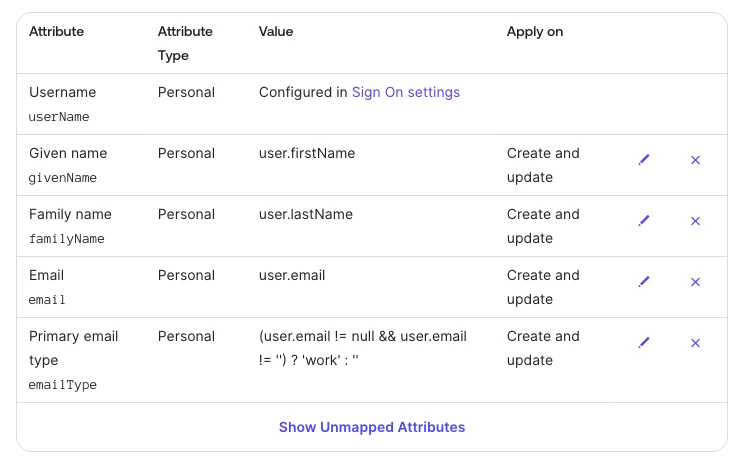
Okta 不支持除组名本身之外的组属性,因此组名 必须 遵循 组命名约定 部分中描述的命名约定。