在深入阅读此内容之前,阅读以下内容可能有所帮助:
资源标签适用于Plus和Enterprise计划。
创建标签
要创建标签,请转到工作区设置并点击“资源标签”选项卡。在这里,您可以看到按键分组存在的标签值。默认创建了两个键Application 和 Environment。
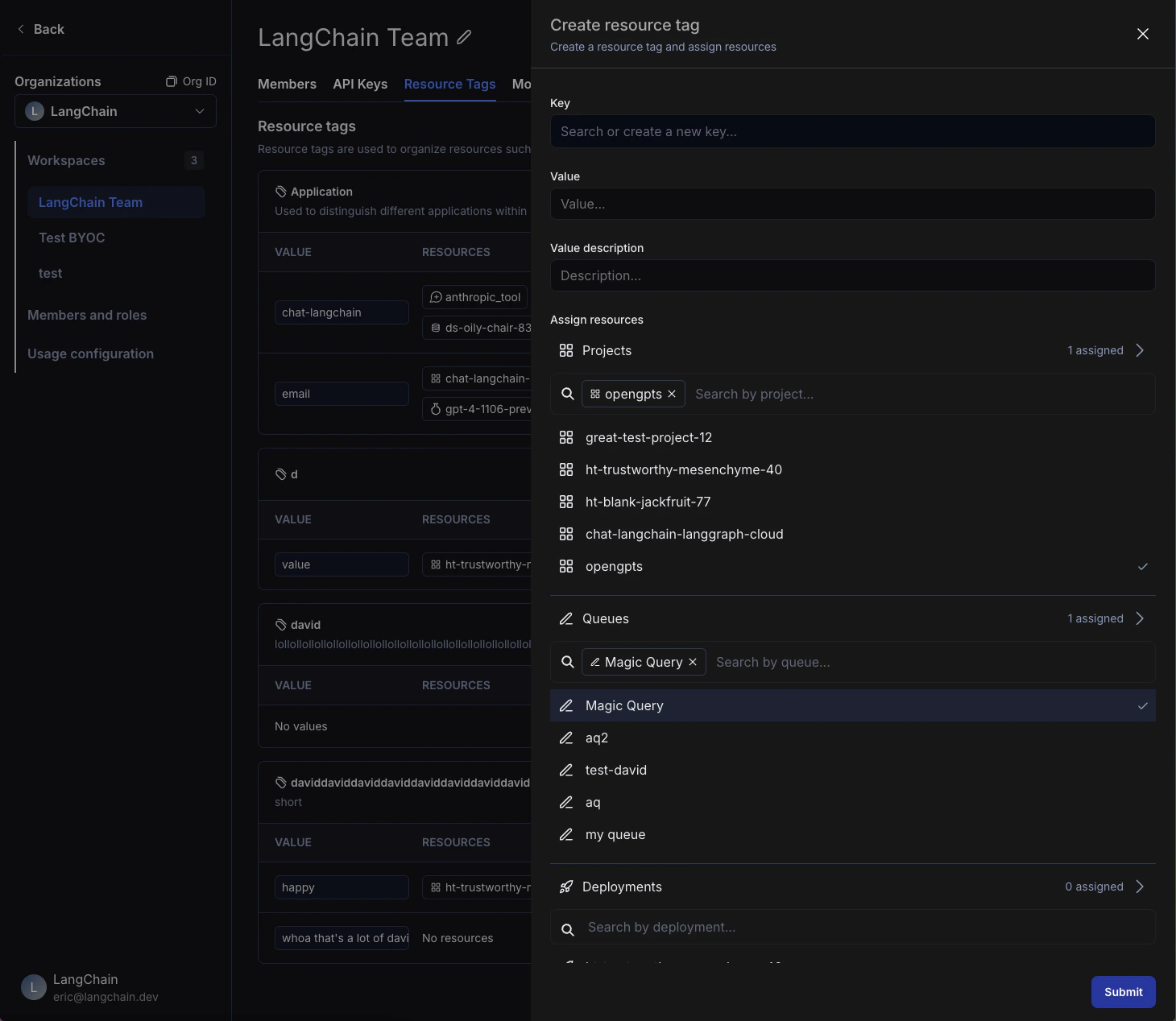
要创建一个新的标签,请点击“新建标签”按钮。系统将提示您输入标签的键和值。请注意,您可以使用现有的键或创建一个新的键。
为资源分配标签
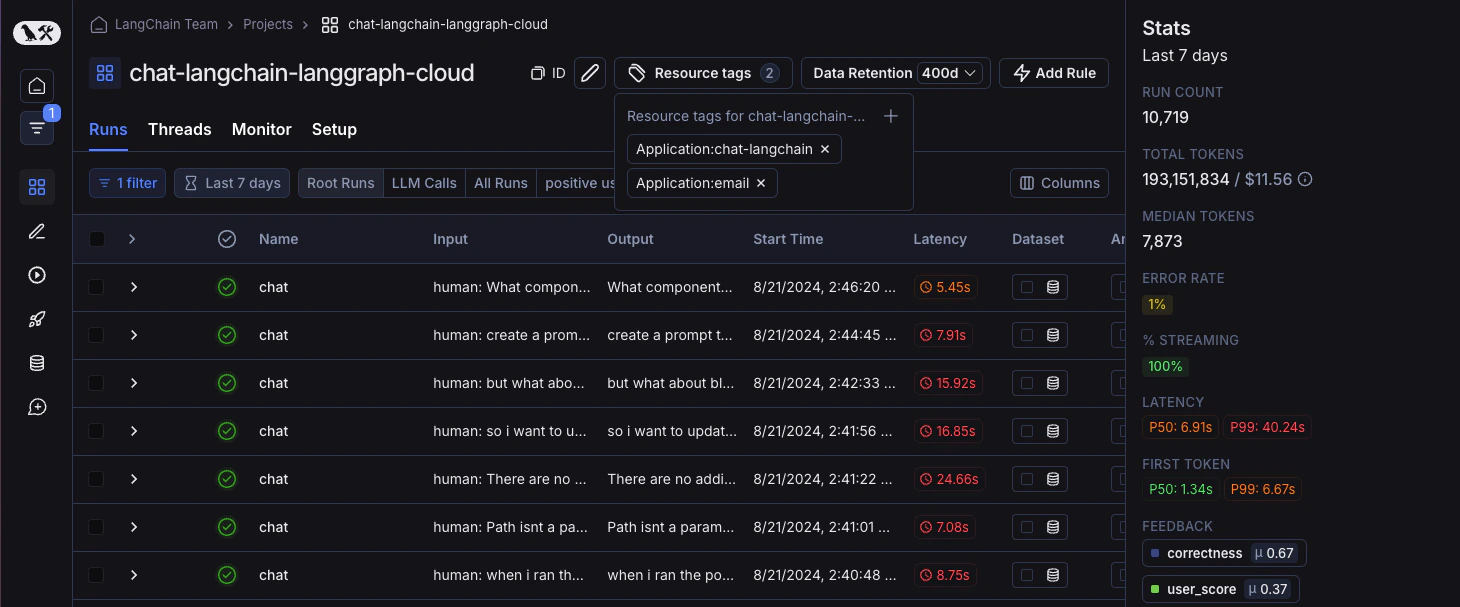
在同一侧面板创建新标签时,您还可以为标签分配资源。在“分配资源”部分搜索相应的资源,并选择您想要标记的资源。您只能使用资源标签标记工作区范围内的资源。这包括跟踪项目、注释队列、部署、实验、数据集和提示。
删除标签
您可以从工作区设置页面删除标签的键或值。要删除键,请点击键旁边的垃圾桶图标。要删除值,请点击值旁边的垃圾桶图标。 请注意,如果您删除一个键,与该键关联的所有值也将被删除。当您删除一个值时,您将失去该值与资源之间的所有关联。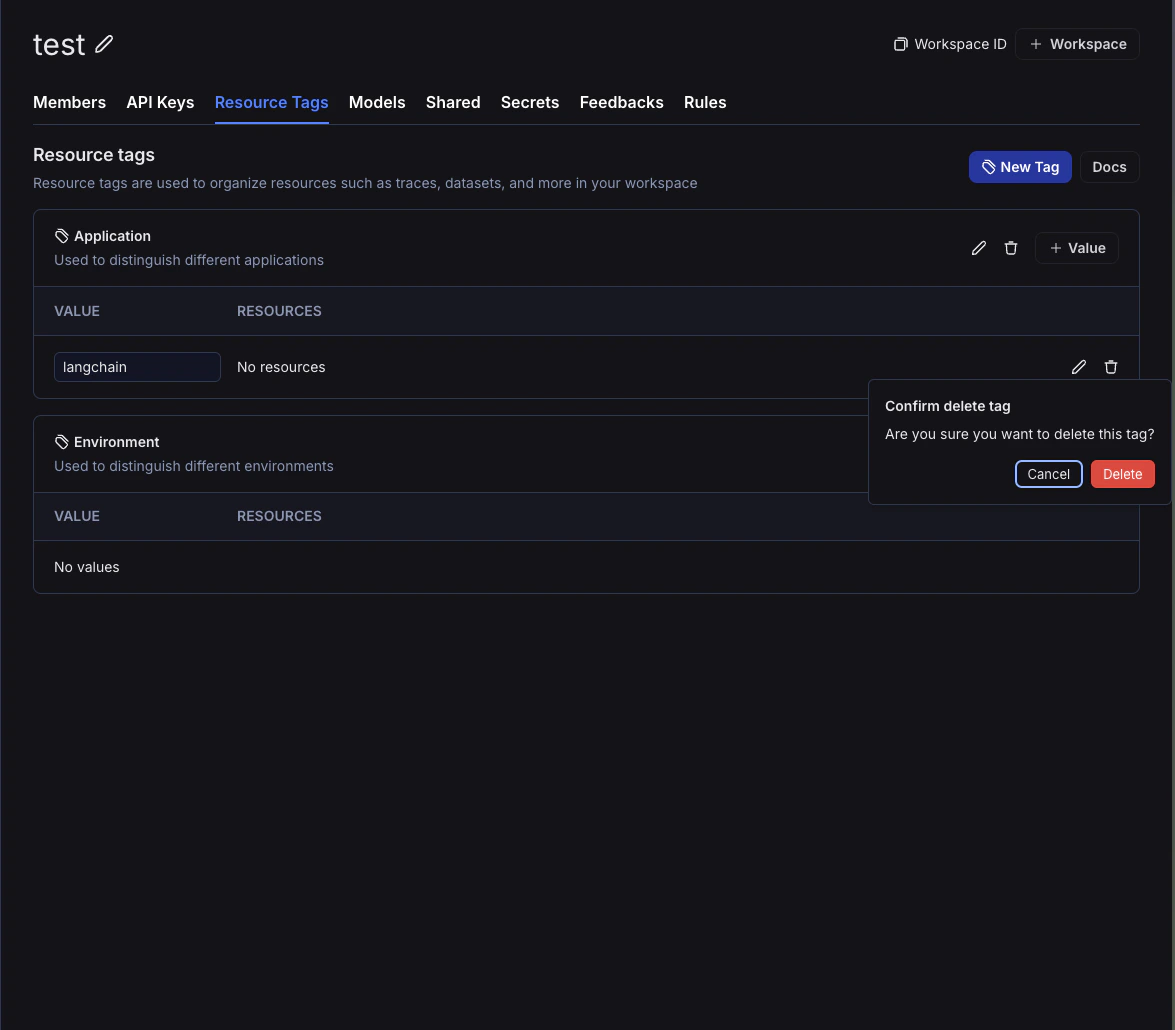
通过标签筛选资源
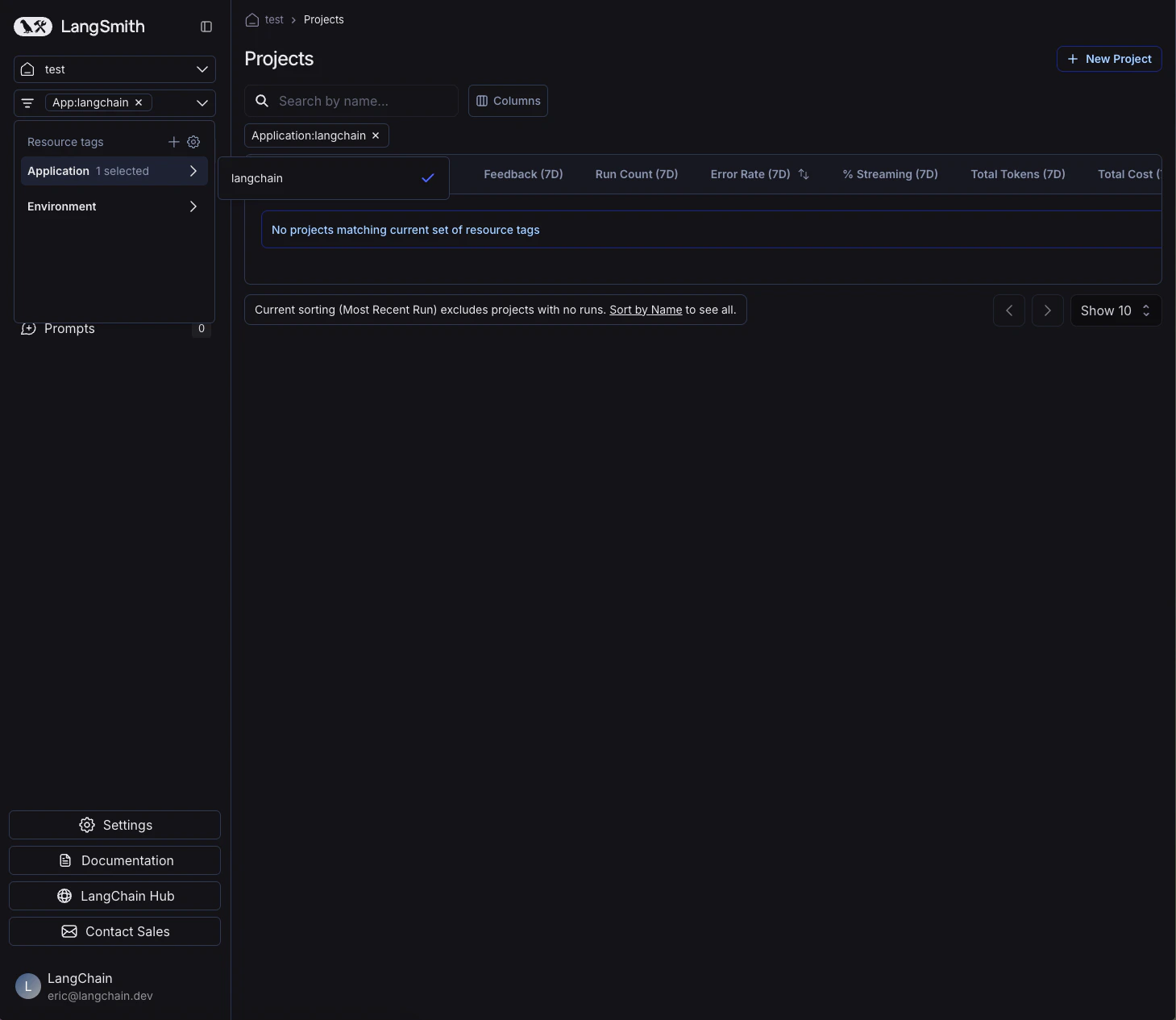
您可以使用资源标签来组织您在工作空间中导航资源时的体验。 要在您的个人空间中通过标签筛选资源,请打开左侧面板并点击标签图标。在这里,您可以选择要筛选的标签。 在主页上,您可以查看根据您选择的标签更新的资源计数。 在您浏览不同的产品界面时,您将仅看到与您所选标签匹配的资源。在任何时候,您都可以清除标签以查看工作空间中的所有资源,或选择不同的标签进行筛选。