

在阅读此设置页面之前,您可能需要参考LangSmith资源层次结构概述,这可能对您有所帮助。
设置组织
如果您想以编程方式管理您的组织和工作空间,请参阅本操作指南。
创建组织
首次登录时,LangSmith会自动为您创建一个个人组织。如果您想与他人协作,您可以创建一个单独的组织并邀请团队成员加入。 为此,请点击左下角的个人图标打开组织抽屉,然后点击**+ 新建**。共享组织在使用前需要一张信用卡。您需要设置账单才能继续。管理和导航工作区
一旦您订阅了允许组织内多个用户使用的计划,您就可以设置工作区以更有效地协作并隔离不同用户组之间的LangSmith资源。要在工作区之间导航并访问每个工作区内的资源(跟踪项目、注释队列等),请从左上角的选择器中选择所需的工作区:
管理用户
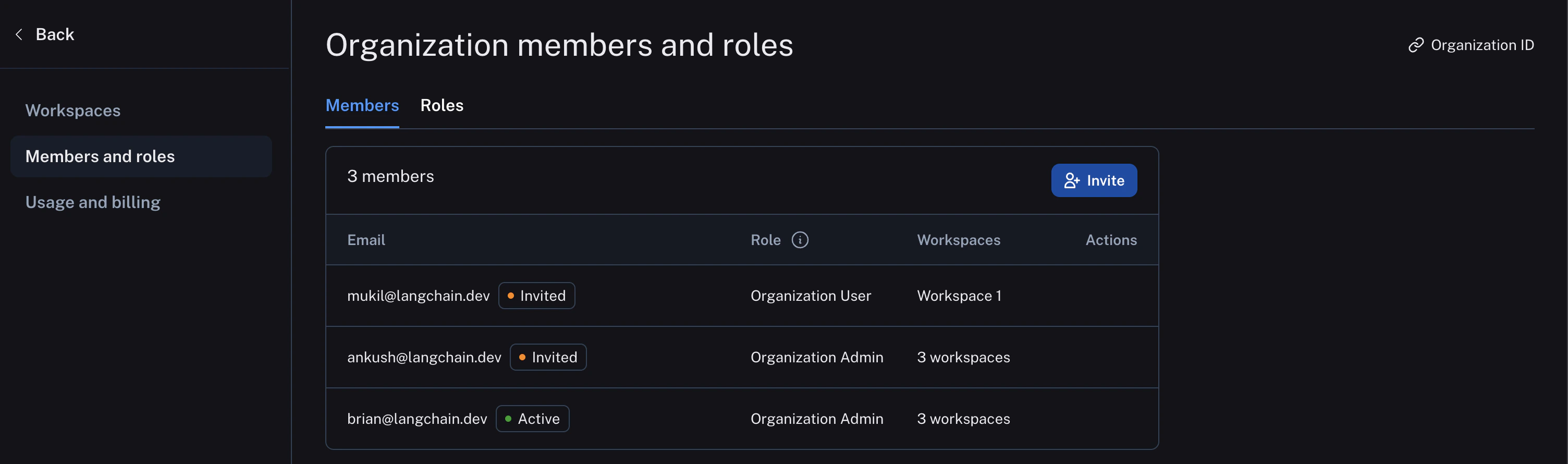
在设置页面的成员和角色标签页中管理您共享组织的成员资格。在此,您可以:- 邀请新用户加入您的组织,选择工作空间成员资格和(如果启用了基于角色的访问控制)工作空间角色。
- 编辑用户的组织角色。
- 从您的组织中移除用户。
组织角色
组织范围内的角色用于确定对组织设置的访问权限。所选角色还会影响工作区成员资格:Organization Admin允许完全访问管理所有组织配置、用户、计费和工作空间。任何Organization Admin都具有Admin访问组织内所有工作空间的权限。
Organization User可以读取组织信息,但不能在组织级别执行任何写操作。您可以将Organization User添加到工作空间子集和分配的工作空间角色中,就像通常一样(如果启用了RBAC),这将在工作空间级别指定权限。
Organization User 角色仅在具有多个工作区的组织中可用。在仅限于单个工作区的组织中,所有用户都是 Organization Admins。不可用自定义组织范围角色。设置工作区
首次登录时,您的个人组织将为您创建一个默认的工作区。工作区通常用于在不同团队或业务单元之间分离资源,以在它们之间建立清晰的信任边界。在每个工作区内部,基于角色的访问控制(RBAC)管理权限和访问级别,确保用户只能访问其角色所需的资源和设置。大多数LangSmith活动都发生在工作区上下文中,每个工作区都有自己的设置和访问控制。 为了在工作空间内组织资源,您可以使用资源标签。创建工作区
要创建一个新的工作空间,请导航到您共享组织的设置页面 工作空间选项卡,并点击添加工作空间。创建工作空间后,您可以通过在此页面上选择它来管理其成员和其他配置。
不同计划对组织内可使用的工厂数量有不同的限制。更多信息,请参阅定价页面。
管理用户
只有
Admins 工作区可以管理工作区成员资格,如果启用了基于角色的访问控制(RBAC),则可以更改用户的工角色。Admin 可能会将他们添加到“工作空间成员”标签页下的工作空间中,该标签页位于工作空间设置页面。当用户被邀请加入组织时,他们也可能直接被邀请加入一个或多个工作空间。
配置工作区设置
工作区配置位于工作区设置页面标签页中。选择要配置的工作区,然后选择所需的配置子标签页。以下示例显示了API密钥,以及其他配置选项,包括密钥、模型和共享URL,这些选项也在此处提供。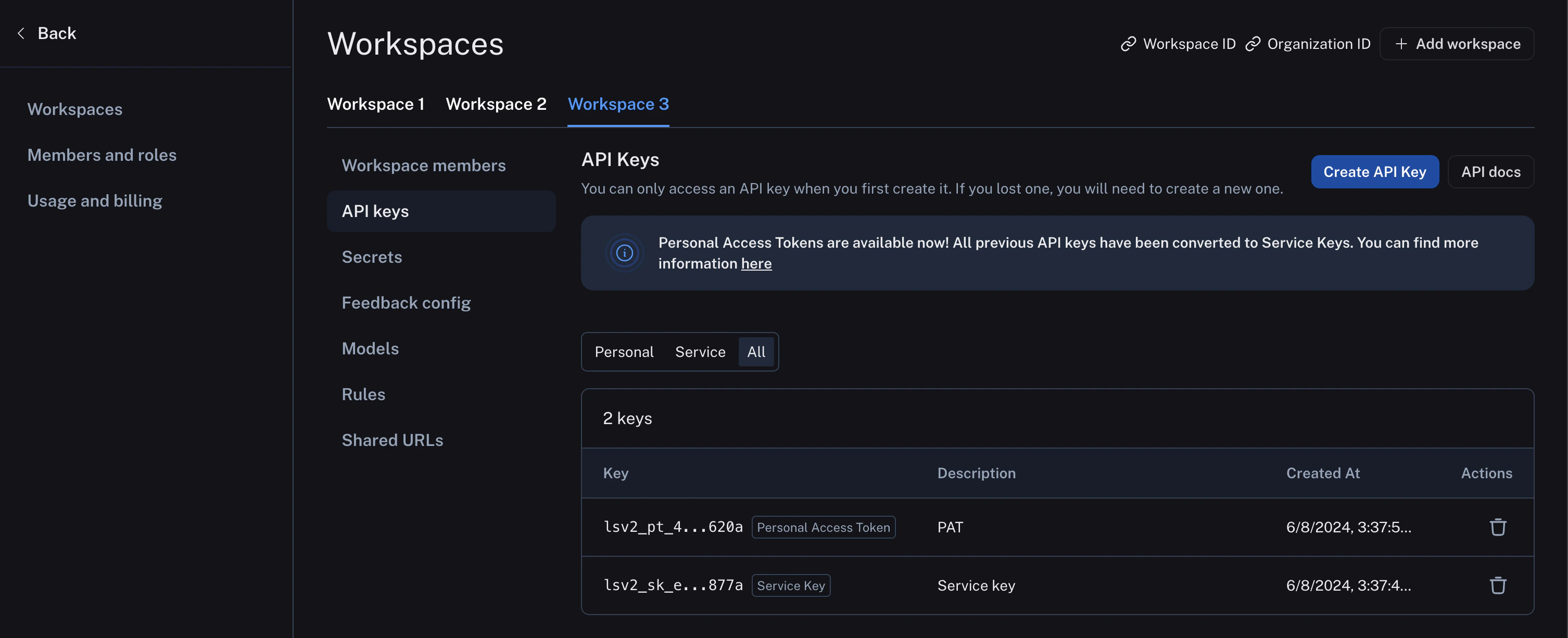
删除工作区
您可以通过LangSmith UI或通过API删除一个工作空间。您必须是有权限删除工作空间的Admin。
通过界面删除工作区
- 转到设置。
- 选择您想要删除的工作区。
- 点击屏幕右上角的删除。
