

前提条件
在开始之前,请确保您已具备:- LangSmith账户:在smith.langchain.com注册或登录。
- LangSmith API密钥:遵循创建API密钥指南。
- OpenAI API密钥:从OpenAI仪表板生成此密钥。
- 用户界面
- SDK
1. 设置工作区密钥
2. 创建提示
- 在 LangSmith UI 中,导航到左侧菜单中的 提示 部分。
- 点击 + 提示 创建提示。
- 根据需要通过编辑或添加提示和输入变量来修改提示。
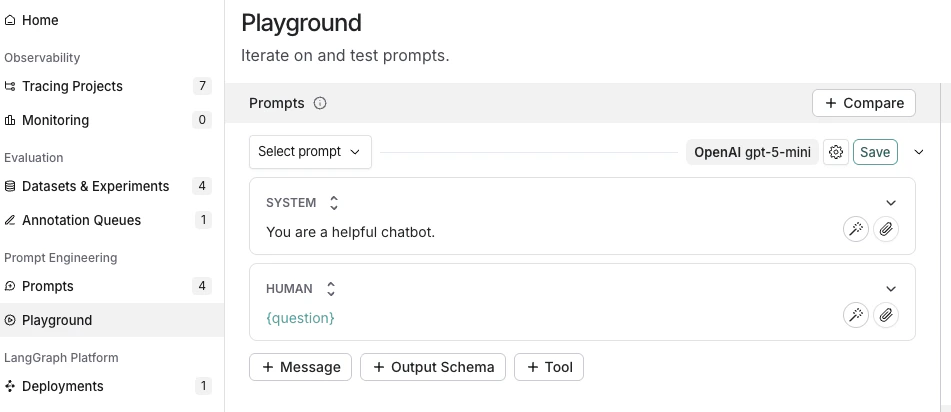
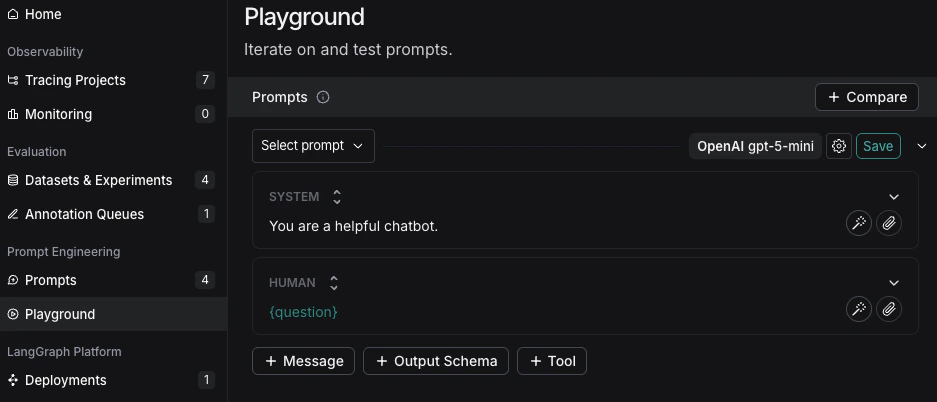
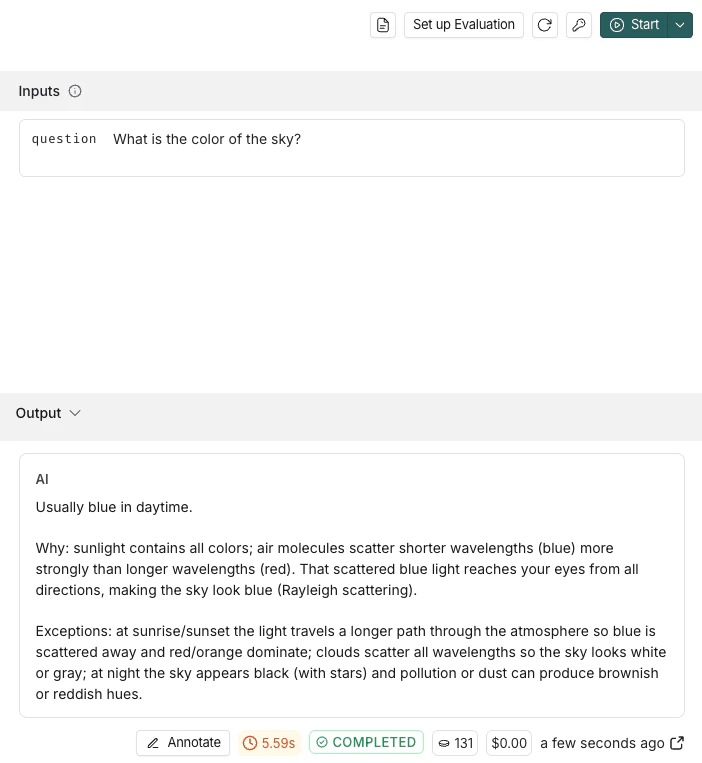
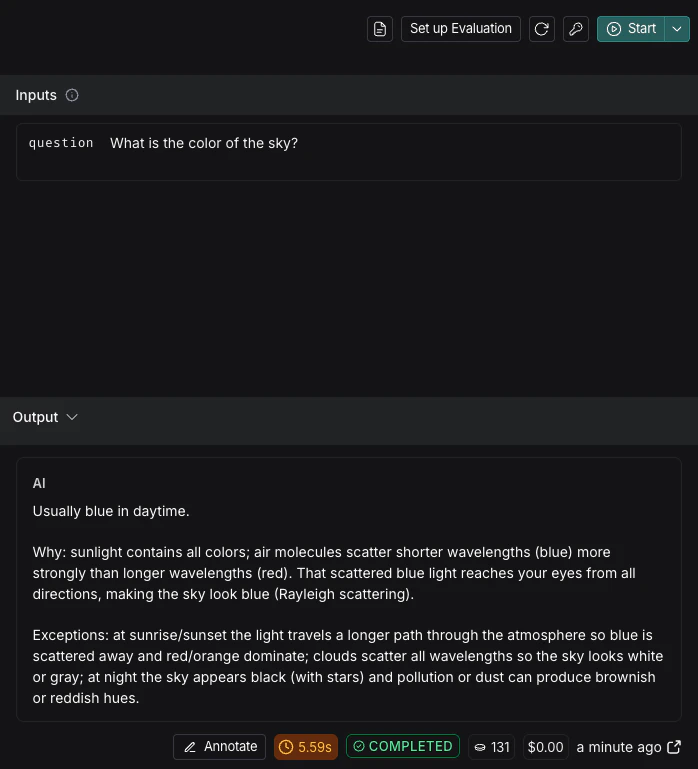
3. 测试一个提示
- 在提示标题下,选择模型名称旁边的齿轮 图标,这将启动提示设置窗口,位于模型配置选项卡上。
- 设置您想使用的模型配置。您选择的提供者和模型将决定此配置页面上可配置的参数。设置完成后,点击另存为。
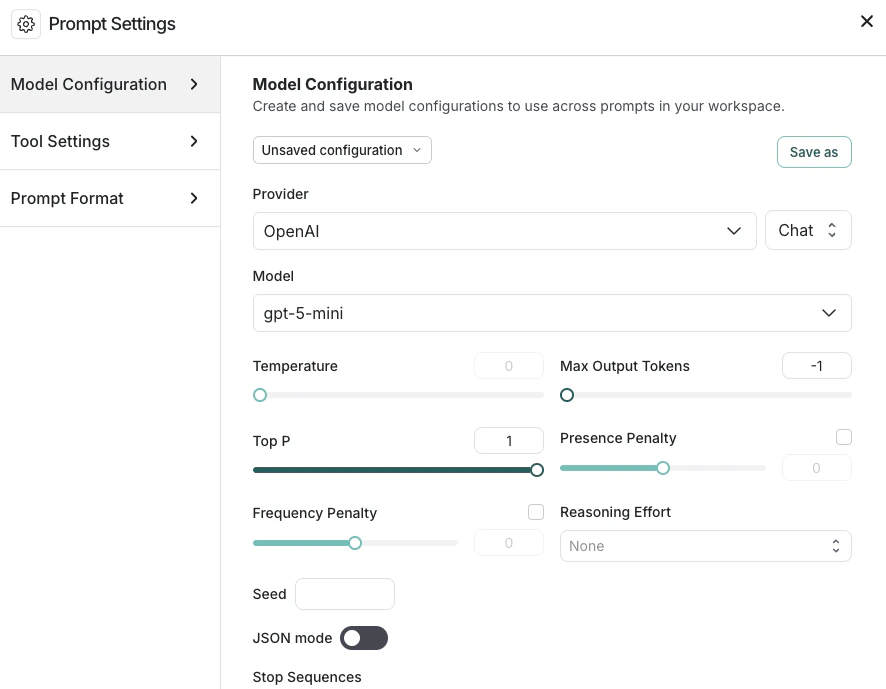
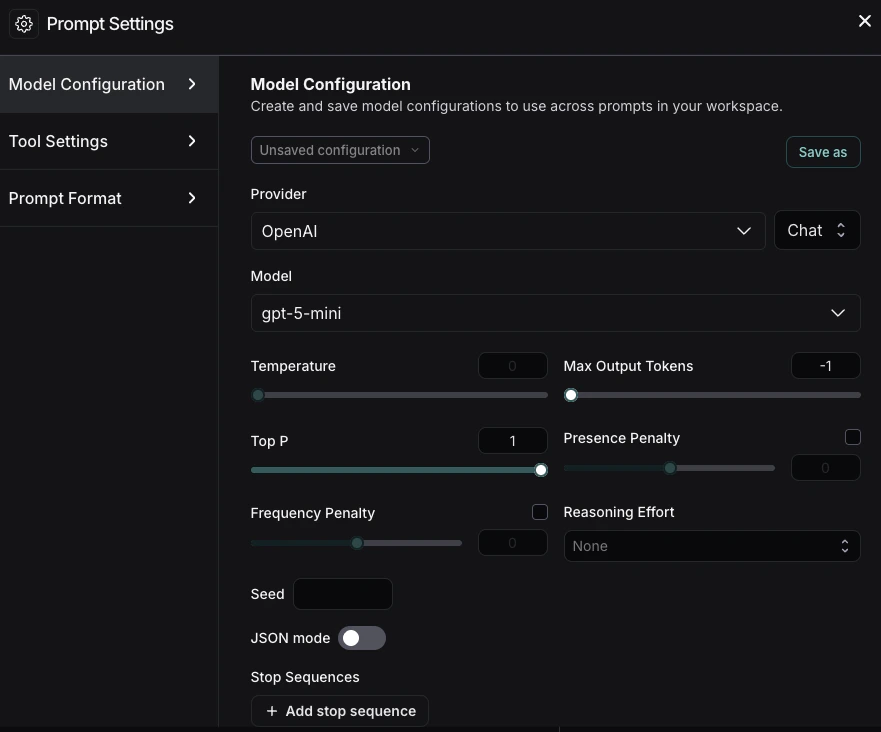
4. 在提示上迭代
LangSmith 允许基于团队的提示迭代。工作区 成员可以在游乐场中尝试提示,并在准备好时将其更改保存为新的 提交。为了提升您的提示:- 参考您模型提供商提供的文档,了解提示创建的最佳实践,例如:
- 使用 LangSmith 中的提示画布构建和优化您的提示——这是一个交互式工具。更多了解请参阅提示画布指南。
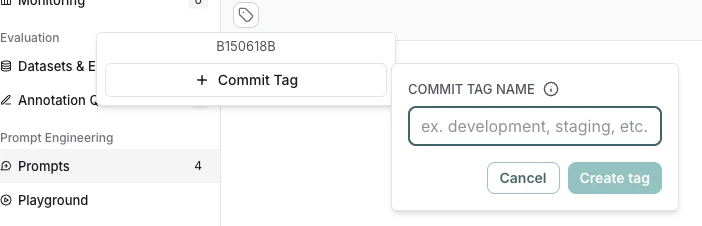
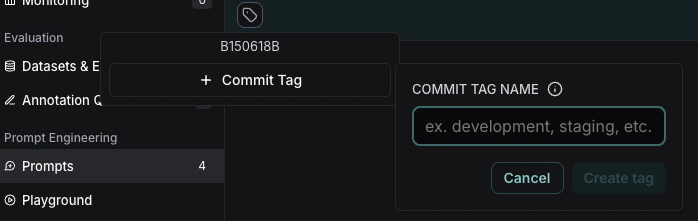
- 标记特定的提交以标记提交历史中的重要时刻。
- 要创建提交,导航到 Playground 并选择 Commit。选择要提交更改的提示,然后 Commit。
- 导航到左侧菜单中的 Prompts。选择提示。一旦进入提示的详细页面,切换到 Commits 选项卡。找到标签图标 以 添加提交标签。
下一步
- 在创建提示指南中了解如何使用Prompt Hub存储和管理提示。
- 在本教程中学习如何设置Playground以测试多轮对话。
- 了解如何测试您的提示在数据集上的性能,而不是单个示例,请参阅从Prompt Playground运行评估。